A savoir : Le Chromecast du décodeur WiBox.tv ne supporte pas l'application Netflix.
Utiliser le Chromecast intégré au décodeur WiBox.tv
Identifiant de l'article: 1677
Dernière mise à jour: 17 sept. 2026
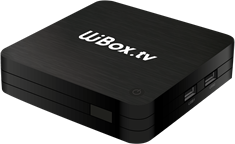
Cet article s'adresse aux possesseurs du décodeur WiBox.tv (modèle V3).
Le décodeur WiBox.tv est équipé d'un Chromecast intégré. Il vous permet de . diffuser facilement du contenu audio ou vidéo depuis votre smartphone, tablette ou ordinateur vers votre télévision, sans avoir besoin de rajouter une clé externe.
Prérequis : Être sur le même réseau local
Pour caster du contenu, votre appareil (smartphone, tablette, PC/Mac) doit être connecté au même réseau local que votre décodeur WiBox.tv. Connectez votre appareil en Ethernet ou au même réseau Wi-Fi i de votre NordnetBox.t.
Comment diffuser du contenu ?
1. Ouvrez une application capable de diffuser son contenu vers un autre appareil (ex. : YouTube, Deezer, Prime Vidéo, etc.).
2. Appuyez sur l'icône Cast  (généralement située en haut ou en bas de l'écran).
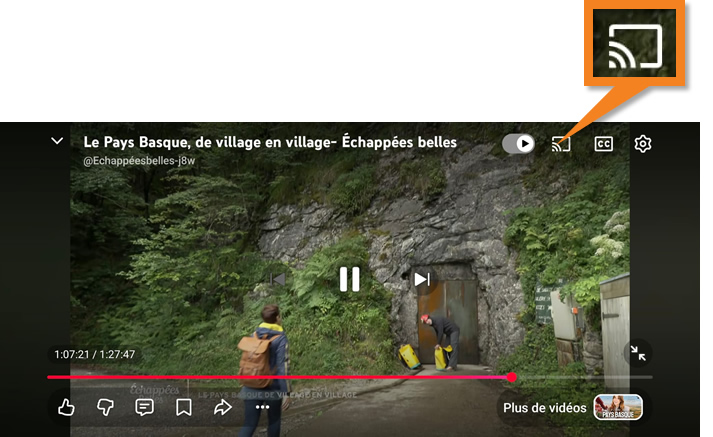
Exemple de procédure pour caster sur YouTube
3. Dans la liste des appareils disponibles, sélectionnez votre décodeur WiBox.tv.
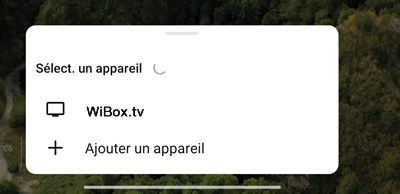
Vous ne voyez pas l'icône pour caster ou le chromecast "WiBox.tv" n'apparaît pas ?
- si vous utilisez plusieurs rréseau wifi forcez les deux appareils à se connecter sur la même bande de fréquences (le 2,4 GHz est souvent plus stable pour la détection).
4. Le contenu s'affiche automatiquement sur votre télévision au bout de quelques secondes.
Contrôler la lecture et se déconnecter
- Votre appareil devient une télécommande : Vous pouvez contrôler le volume, mettre en pause, avancer ou changer de contenu directement depuis votre smartphone, tablette ou ordinateur.
- Arrêter la diffusion : Une fois votre visionnage terminé, appuyez de nouveau sur l'icône Cast et confirmez la déconnexion.

Consultation : 134