Impossible de se connecter en WI-Fi au mini-routeur U10N
Identifiant de l'article: 1687
Dernière mise à jour: 29 oct. 2026
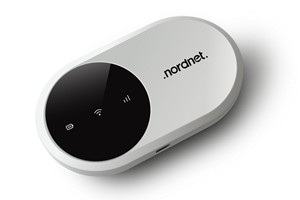
Cet article s'adresse aux détenteurs du mini-routeur 4G / Wi-Fi ZTE U10N, inclus dans l'offre « Ch'tite Box ».
Pour diagnostiquer et rétablir votre connexion, identifiez la situation qui correspond à votre cas :
CAS 1: le réseau Wi-Fi du mini-routeur n'apparaît pas dans la liste des réseaux sans fils sur votre appareil
Suivez les étapes ci-dessous jusqu’à ce que le réseau WI-Fi soit visible :
1- Vérifiez que le mini-routeur est allumé
S’il est en veille, sortez-le de veille (appui court sur le bouton Marche/Arrêt ou WPS).
Si le voyant Batterie  reste éteint, appuyez 3 secondes sur le bouton Marche/Arrêt pour allumer le mini-routeur.
S'il reste toujours éteint, branchez l'appareil à une prise secteur et chargez-le (appuyez 3 secondes sur le bouton marche/arrêt de façon à pouvoir l'utiliser immédiatement).
Si le mini-routeur reste désespérément éteint, suivez les instructions de l'article « Votre mini-routeur ne s’allume plus ?»
2- Vérifiez l’état du voyant Wi-Fi
Si ce dernier est éteint, procéder à la restauration des paramètres par défaut du mini-routeur.
3- Rapprochez votre appareil du mini-routeur
Effectuez un nouvel essai à proximité pour écarter un problème de portée du signal.
4- Recherchez le réseau Wi-Fi depuis un autre appareil
Tentez de connecter un autre téléphone ou PC. Si l'autre appareil se connecte normalement, le problème provient des réglages réseau de votre premier appareil.
5- Redémarrez le mini-routeur et votre appareil
Éteignez le mini-routeur :
- Repérez le bouton marche/arrêt
 (situé sur le côté de l'appareil).
 - Maintenez ce bouton enfoncé pendant environ 3 secondes.
- Relâchez le bouton dès que tous les voyants lumineux s'éteignent complètement
Patientez 10 secondes, puis rallumez-le en appuyant 3 secondes sur le bouton marche/arrêt . Redémarrez également votre téléphone, votre tablette ou votre ordinateur. concerné par le dysfonctionnement.
6 - Assurez vous le réseau Wi-Fi du mini-routeur est diffusé
Retrouvez ce paramétrage dans les paramètres Wi-Fi de l'interface d'administration.
Si vous avez fait le choix de ne pas le diffuser, vous devrez ajouter manuellement le nom du réseau sur votre appareil et associer son mot de passe Wi-Fi.
Cas 2 : Impossible de se connecter au réseau Wi-Fi du mini-routeur
Suivez les étapes ci-dessous jusqu’à rétablir la connexion Wi-Fi
1 - Vérifier le mot de passe Wi-Fi
- Assurez-vous de sélectionner le nom de réseau (SSID) correspondant à votre mini-routeur.
- Saisissez le mot de passe correspondant, en respectant scrupuleusement les majuscules et les minuscules. Consultez l'article : Connecter vos appareils en Wi-Fi au mini-routeur 4G / Wi-Fi ZTE U10
2 - Oublier le réseau Wi-Fi, puis se reconnecter
- Rendez-vous dans les paramètres Wi-Fi de votre smartphone, tablette ou ordinateur.
- Sélectionnez le réseau de votre mini-routeur et appuyez sur « Oublier ce réseau » (ou « Supprimer »).
- Désactivez puis réactivez le Wi-Fi de votre appareil.
- Sélectionnez à nouveau le réseau et saisissez le mot de passe.
3 - Tester avec un autre appareil
Essayez de connecter un autre équipement (un autre téléphone ou ordinateur portable) :
- Si la connexion fonctionne sur le second appareil : le problème provient de l'appareil initial ou de ses autorisations d'accès (voir étape suivante).
- Si aucun appareil ne se connecte : redémarrez le mini-routeur en appuyant 3 secondes le bouton marche/arrêt . Si le problème persiste contactez notre Service Client.
4 - Vérifie les restrictions d’accès (filtrage MAC)
Depuis un appareil autorisé et connecté au mini-routeur, accédez à aux restrictions d'accès depuis l'interface d’administration :
- si une liste noire est active, vérifiez que l’appareil bloqué n’y figure pas ;
- si une liste blanche est active, assurez-vous d’y ajouter l’adresse MAC de l’appareil concerné.

Consultation : 11
Lire également
- Modifier les paramètres Wi-Fi du mini-routeur U10N
- Restaurer les paramètres par défaut du mini-routeur U10N
- Sortir de la veille Wi-Fi le mini-routeur U10N
- Votre mini-routeur U10N ne s'allume pas.
- Un message « Vous avez consommé toute votre data » s'affiche à l'ouverture de votre navigateur
- Impossible de se connecter à Internet avec le mini-routeur U10N