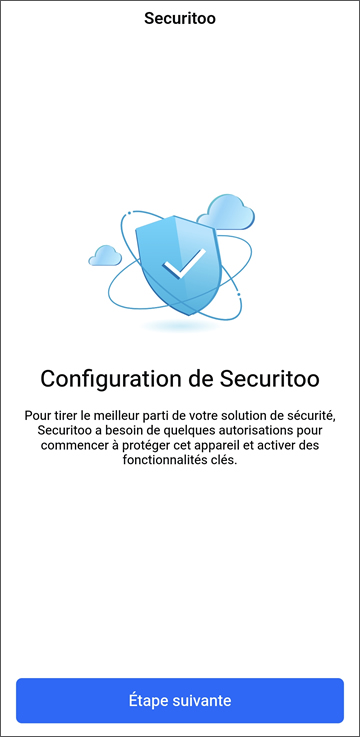
Lors des prochaines étapes, l'application demandera votre autorisation pour accéder à des fonctions de votre téléphone ou tablette. Ceux sont ces fonctions qui permettent à l’application de vous protéger. Vous pouvez donc les accepter sans risque.
Installer Securitoo sur votre appareil iOS
Identifiant de l'article: 1606
Dernière mise à jour: 12 janv. 2026
Cet article s'adresse aux abonnés de la suite de sécurité Securitoo ou Securitoo Mobile, souhaitant installer l'application sur un appareil iOS.
Il vous indique précisément :
- La configuration minimale requise avant de procéder à l'installation ;
- Comment désinstaller les autres logiciels de sécurité présents sur l'appareil. Ces derniers pourraient entrer en conflit avec l’application.
- Comment télécharger Securitoo pour votre mobile ;
- La procédure d'installation du logiciel.
Configuration minimale
Securitoo Mobile fonctionne sur tout appareil avec iOSTM 13 et versions supérieures.
Désinstaller tous les autres logiciels de sécurité
Afin d'éviter des conflits avec d'autres logiciels de sécurité, nous vous recommandons de les désinstaller avant de procéder à l'installation de Securitoo sur votre mobile. Un appui long sur l'icône du logiciel, permet généralement de le désinstaller, dans le cas contraire rapprochez vous de l'éditeur pour connaître la marche à suivre.
Téléchargement de l'application
Sur l'appareil iOS que vous voulez protéger, ouvrez l'App Store et recherchez Securitoo, puis téléchargez l'application.
Installation
1. Appuyez sur Etape suivante.
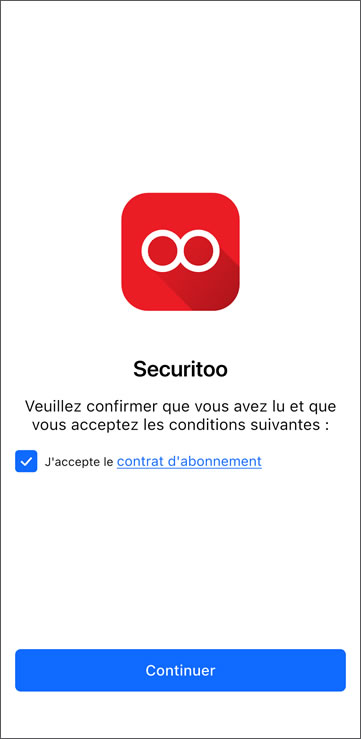
2.Avant de passer à l'étape de validation, vous devez accepter les Conditions d'utilisation de l'abonnement. Appuyez sur Continuer pour passer à la fenêtre suivante.
3. Saisissez votre clé d'activation et cliquez sur S'identifier.
Où trouver votre clé d'activation ?
Elle se situe :
- dans l'e-mail que vous a envoyé Nordnet lors de votre souscription.
- dans votre Espace Client.
Elle se compose de 5 champs de 4 caractères alphanumériques. Les lettres doivent être saisies en majuscules.
Elle vous permet protéger 5 appareils (PC, Mac, Tablette ou smartphone).

4. Pour être tenu informé de l'état de votre sécurité, appuyez ensuite sur Activer les notifications, puis sur le bouton Autoriser.
Si vous refusez les notifications, vous ne serez pas informé en cas d’alerte liée à votre protection.
Protection Web - Autoriser le VPN
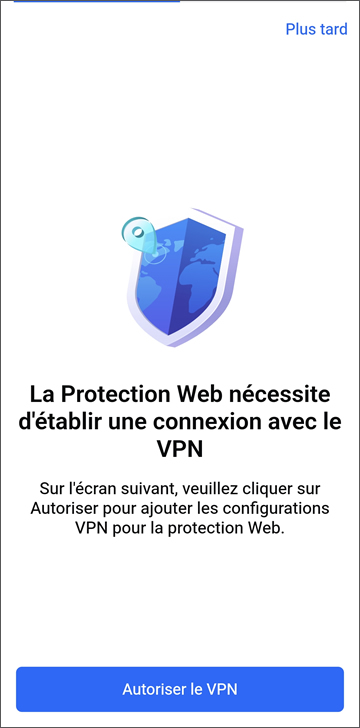
5. Pour activer la Protection web appuyez sur le bouton Autoriser le VPN, puis sur Autoriser dans la fenêtre qui suit.
Pourquoi la protection web nécessite t-elle l'installation d'un VPN ?
La protection web est une fonction qui bloque automatiquement l'accès aux sites web malveillants. Elle est conçue pour protéger les utilisateurs contre les menaces potentielles lorsqu'ils naviguent sur l'internet. Si une page web mène à un site d'hameçonnage, frauduleux ou malveillant, la protection web bloque immédiatement l'accès et affiche une alerte.
La fonction de protection Web utilise un "profil VPN" pour analyser activement le trafic et bloquer les contenus malveillants en temps réel. Cependant, cette technologie ne fonctionne pas comme un VPN traditionnel et ne peut pas être utilisée pour améliorer la confidentialité.
6. Si votre smartphone est protégé (verrouillage de l'écran activé), vous devrez saisir votre code PIN ou utiliser votre empreinte digitale.
7. Cliquez sur Démarrer l'analyse 1, puis patientez durant l'analyse, cliquez sur Vérifier le rapport d'analyse 2.

3. Les résultats d'analyse vous informent que le module de Protection Web n'est pas activé. Il est nécessaire d'autoriser l'accès au VPN. Pour se faire, cliquez sur Etat du Wi-Fi, puis sur Activer l'accès au VPN.

5. Si votre smartphone est protégé, vous devrez saisir votre code PIN ou utiliser votre empreinte digitale.
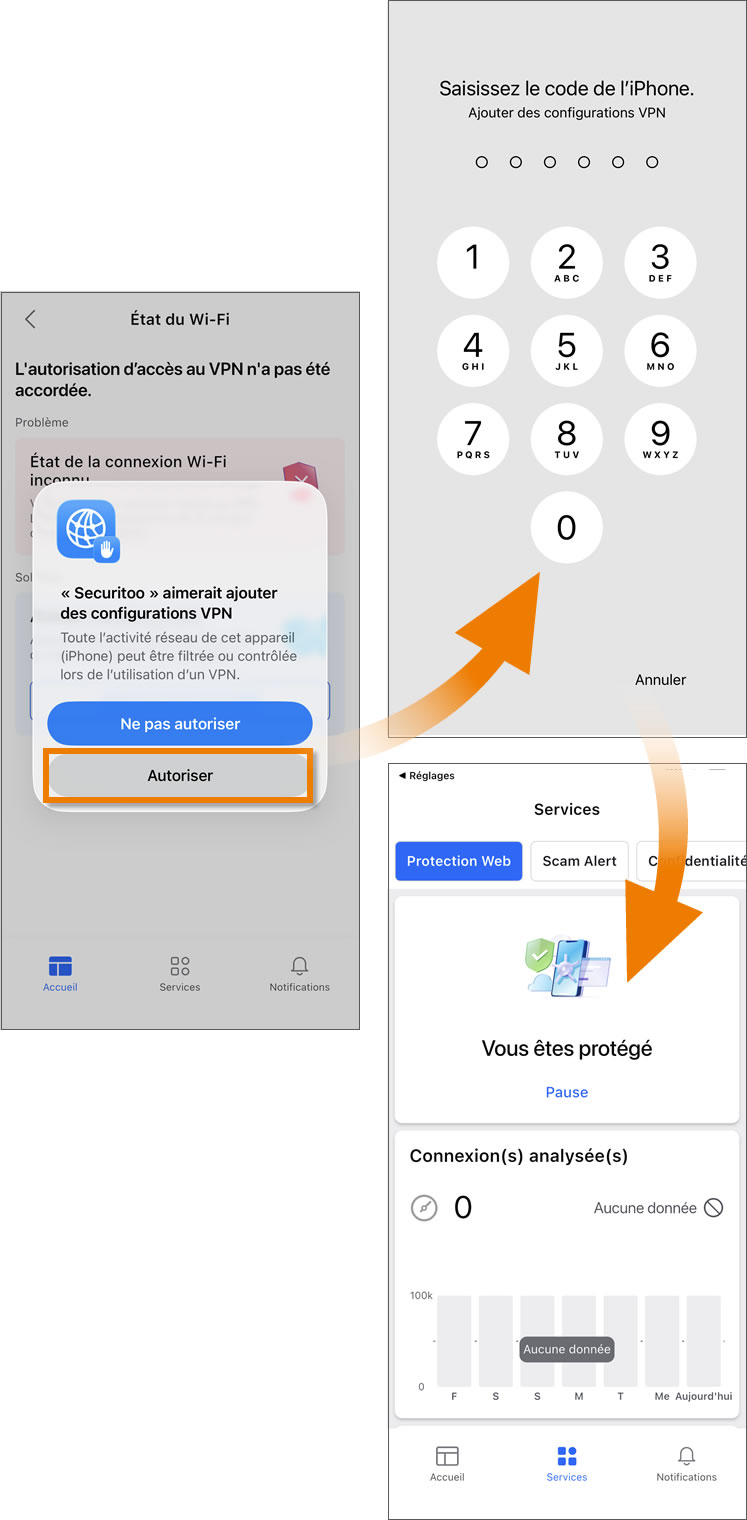
Votre mobile iOS est désormais protégé.
Pour aller plus loin : Vérifiez si des fuites de données ont été détectées sur vos adresses de messagerie. Pour plus d'informations, consultez l'article Confidentialité des comptes .

Consultation : 1631