Premier démarrage et configuration du décodeur TV de l'application WiBox.tv

Identifiant de l'article: 1631 Dernière mise à jour: 30 mars 2026

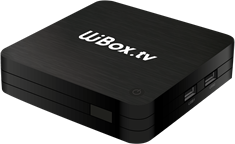
Cet article s'adresse aux possesseurs du décodeur WiBox.tv modèle V3 souhaitant effectuer l'installation de leur équipement.

Mise sous tension 

Premier démarrage du décodeur TV

Lors de sa première mise sous tension, le décodeur doit être configuré par vos soins.

Cette procédure se déroule en deux temps :

  • la configuration initiale d'Android TV, le système d'exploitation équipant l'appareil (incluant l'appairage de la télécommande Bluetooth et la mise à jour du décodeur)
  • puis la configuration WiBox.tv avec la définition du code parental permettant de protéger les enfants contre l'accès à de contenus non adoptés à leur âge et aux contenus payants (film, séries) proposés par Nordnet.
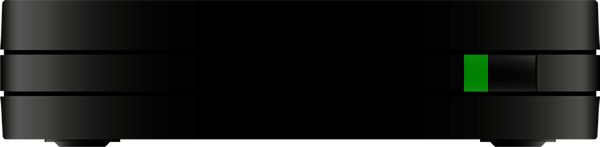
Une fois le décodeur branché à une prise électrique le voyant situé en façade passe au vert.

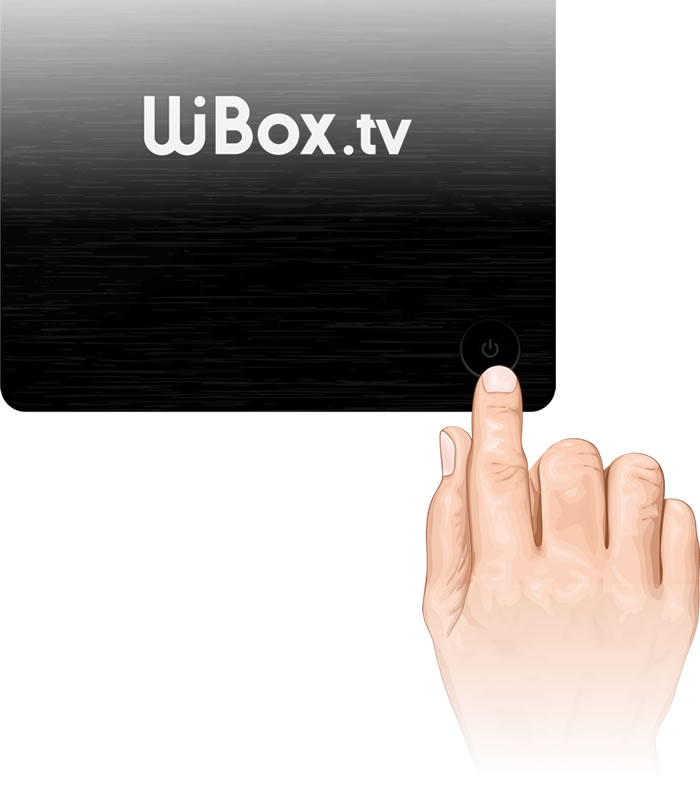
Si le voyant ne passe pas au vert, appuyez sur le bouton  situé sur le dessus du décodeur pour mettre ce dernier sous tension.
Allumez maintenant votre TV et sélectionnez l'entrée HDMI sur laquelle vous avez branché le décodeur (ex : HDMI1, HDMI2...).

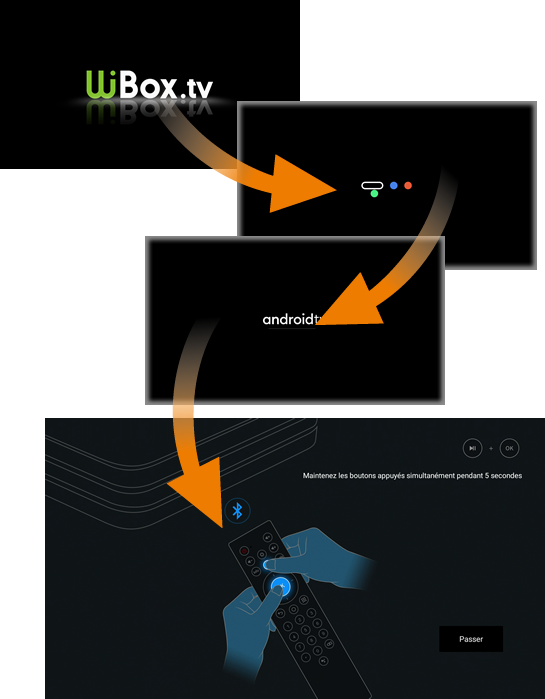
➜ Le logo WiBox.tv apparaît à l'écran durant la phase de démarrage de l'appareil. 

➜ Une animation aux couleurs du logo d'Android TV est ensuite affichée, vous invitant à patienter encore quelques instants.

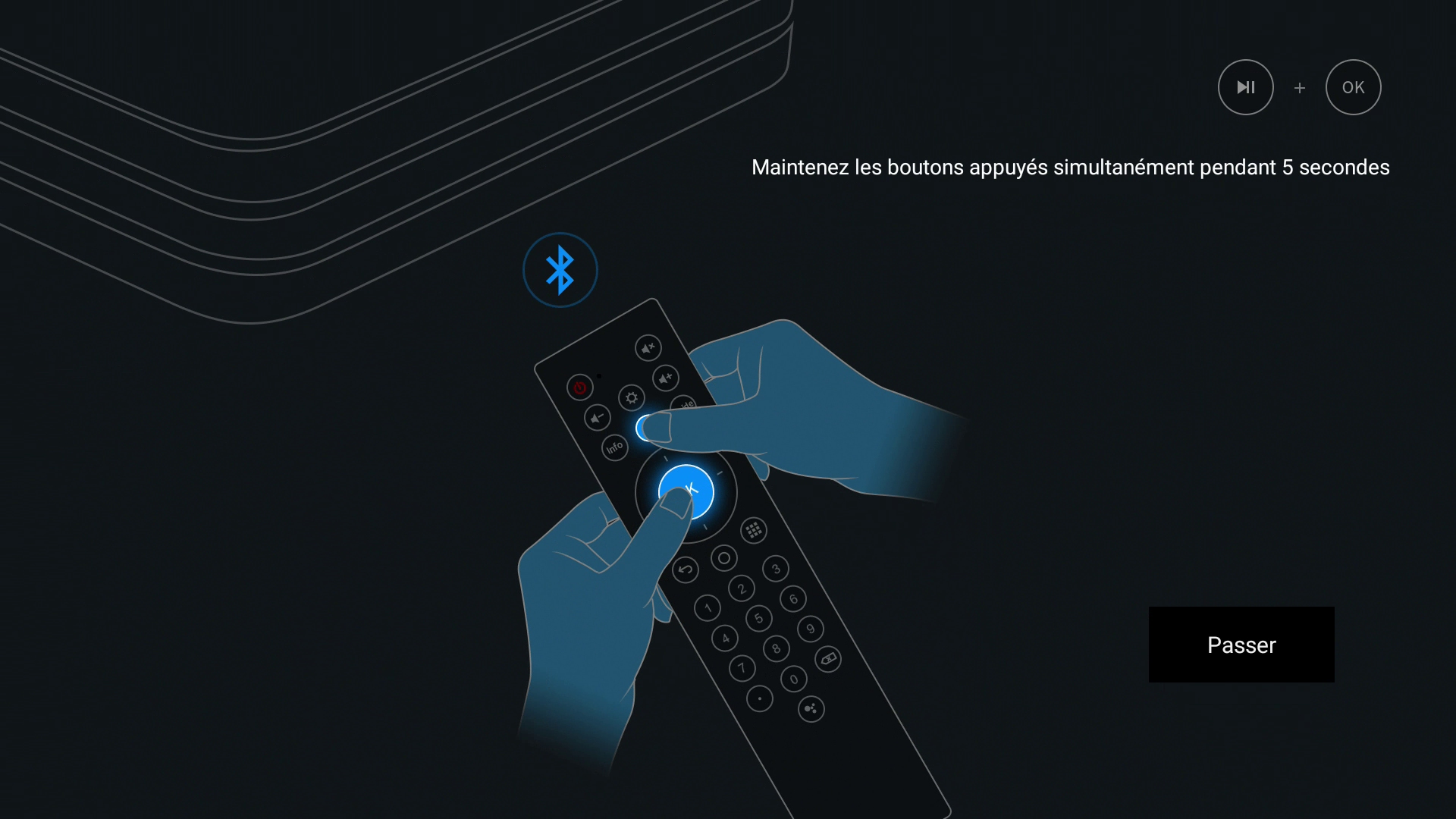
Appairage (association) de la télécommande Bluetooth

La télécommande du décodeur TV est bi-mode. Outre l'infrarouge, commun à toutes les télécommandes classiques, elle est dotée du Bluetooth. Ce dernier lui permet d'être utilisée dans n'importe quelle direction, même à travers les murs, en plus de lui apporter la possibilité de transmettre votre voix au décodeur pour effectuer des recherches ou piloter celui-ci.

Lorsque vous y êtes invité, appuyez simultanément sur les touches  et  de la télécommande durant 5 secondes. Le voyant lumineux situé à proximité de la touche de mise en veille se met alors à clignoter lentement.
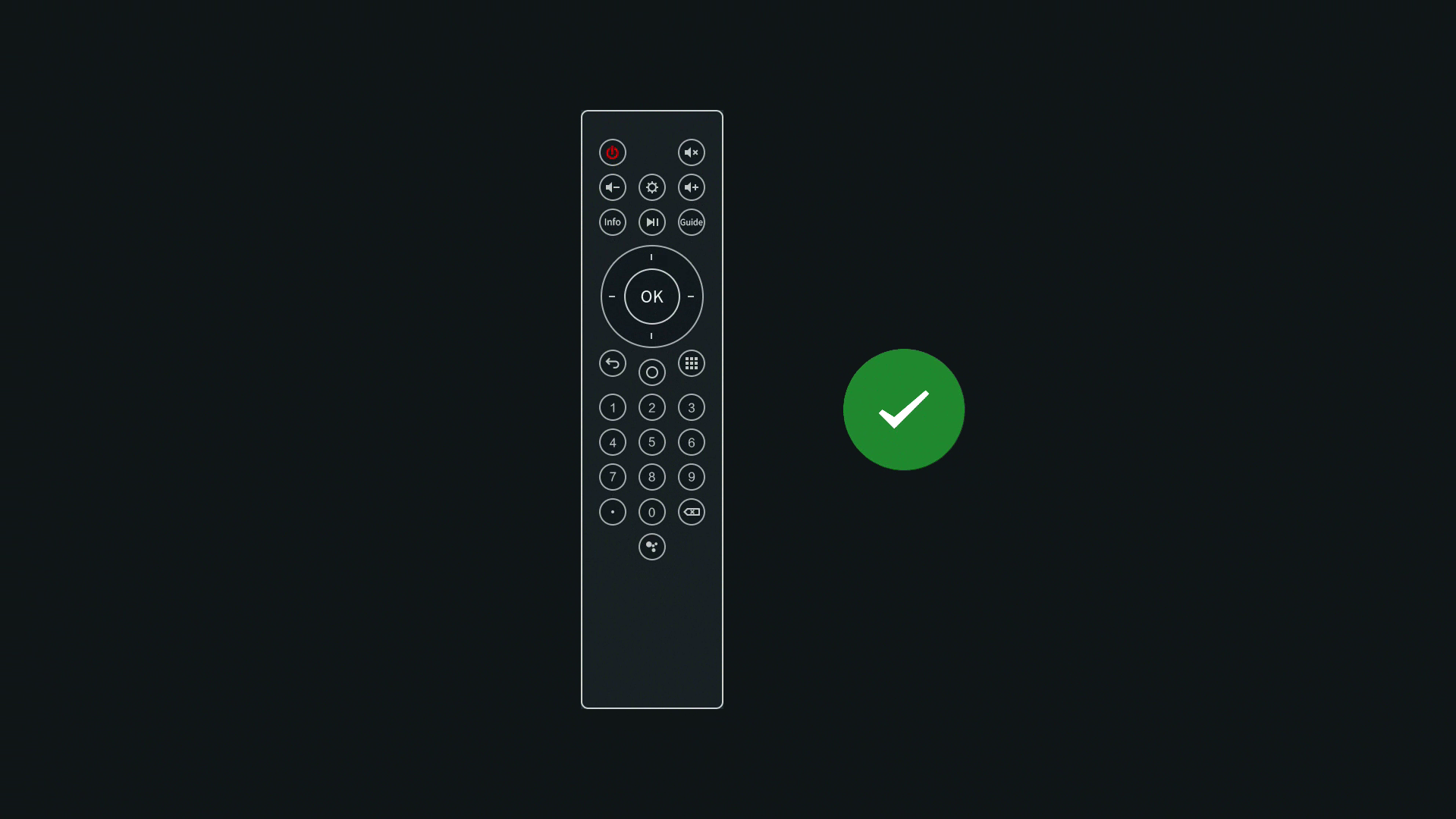
Une fois la procédure terminée, l'écran vous indique que l'appairage a réussi et le voyant situé sur la télécommande s'éteint. Appuyez alors sur la touche .

Mises à jour successives d'Android TV

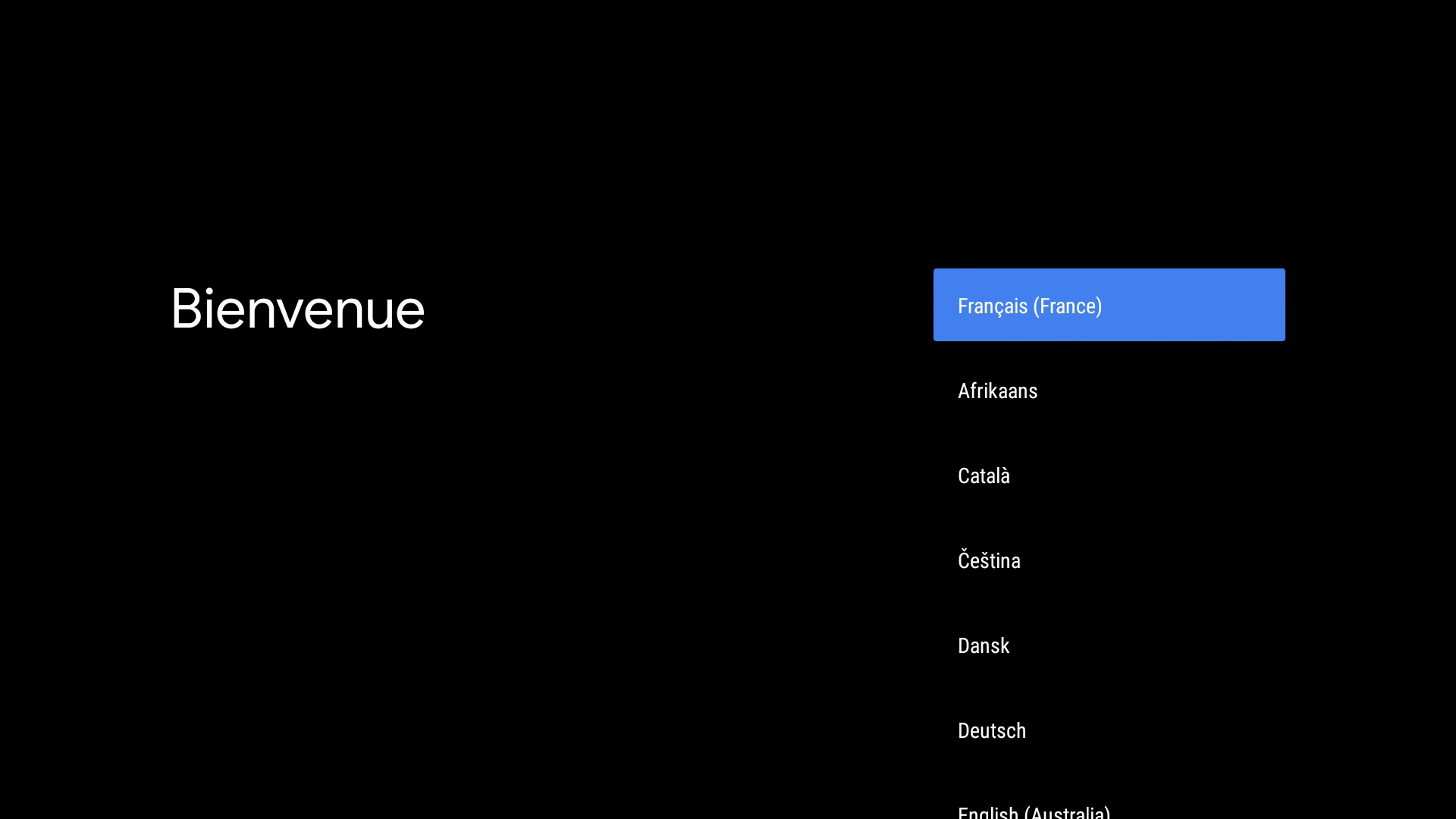
Sélectionnez à présent la langue dans laquelle vous souhaitez configurer Android TV.

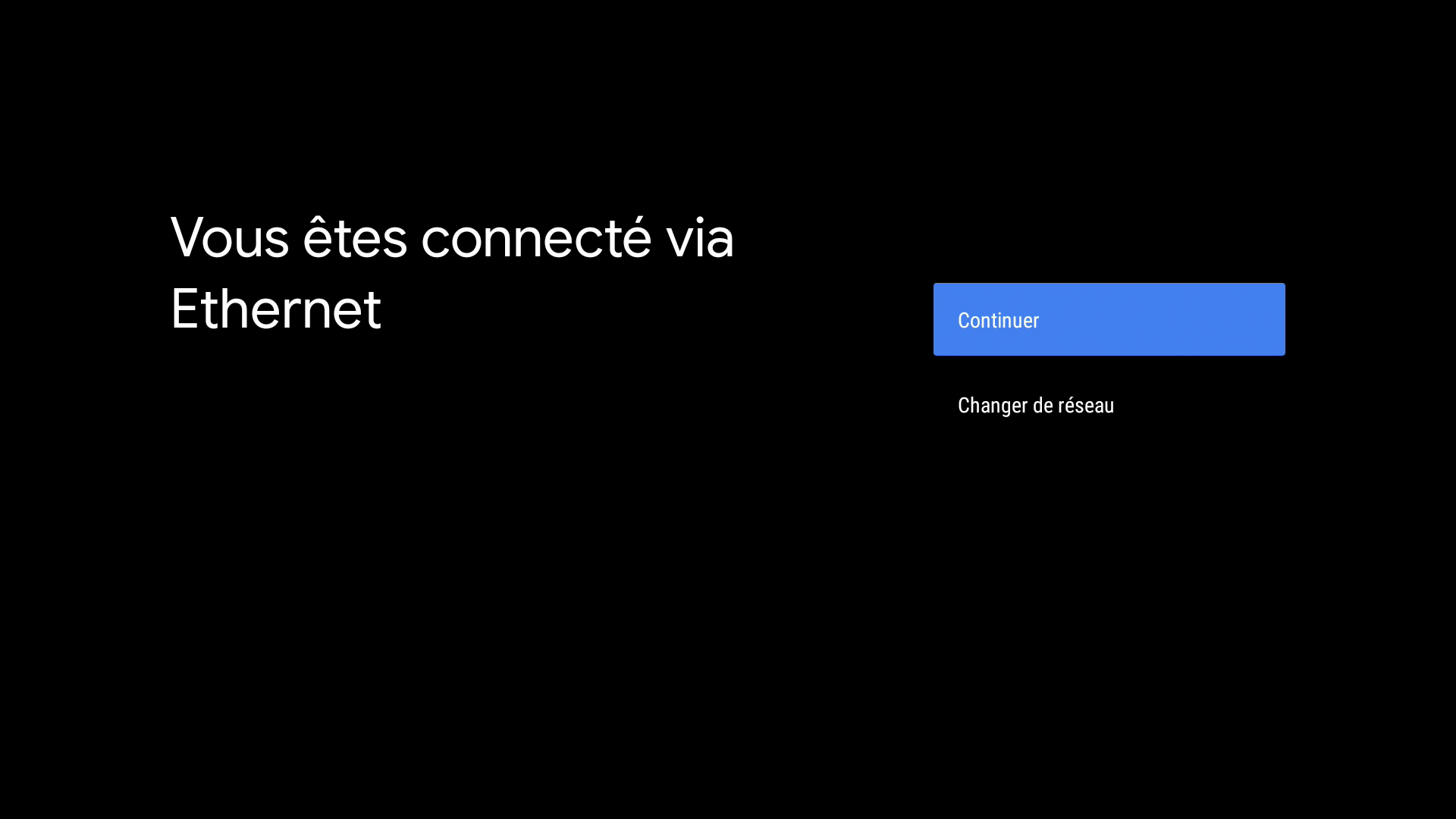
Confirmez le mode de connexion Ethernet en sélectionnant le bouton Continuer puis en appuyant sur la touche de votre télécommande.

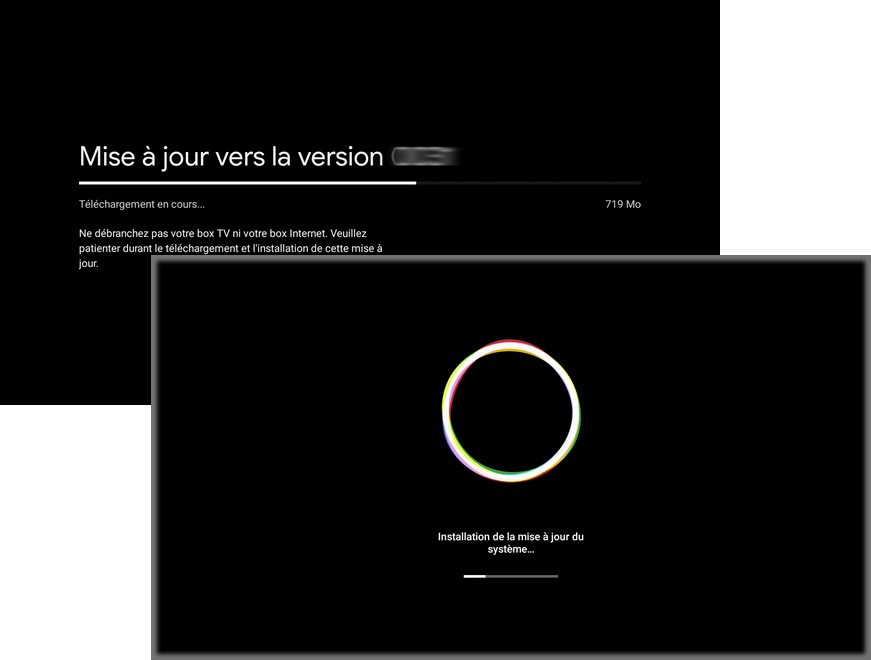
Le décodeur reçoit alors sa première mise à jour. Le téléchargement et l'installation de celle-ci dure moins de dix minutes sur une connexion Internet Très Haut Débit.

Nous vous invitons à patienter durant cette période et à ne débrancher aucun de vos matériels (décodeur TV comme NordnetBox).

Configuration d'Android TV

Suite à la mise à jour, le processus de configuration d'Android TV reprend du début. Procédez à nouveau à l'appairage Bluetooth de la télécommande (en suivant les mêmes manipulations que celles réalisées plus haut à l'étape d'appairage ).

Sélectionnez à nouveau la langue dans laquelle vous souhaitez configurer Android TV.

Confirmez également à nouveau le mode de connexion Ethernet en sélectionnant le bouton Continuer puis en appuyant sur la touche  de la télécommande.

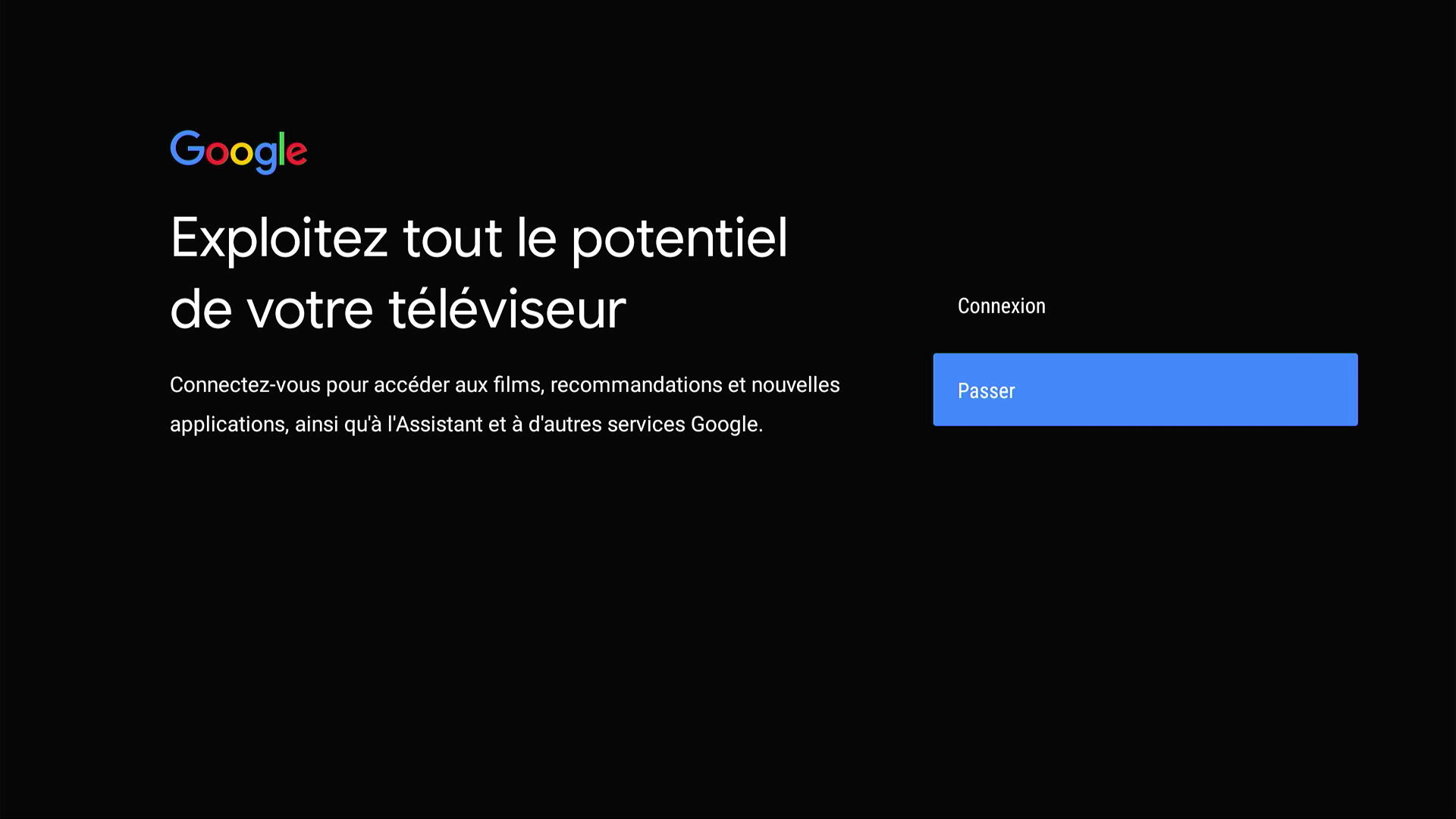
Passez, pour le moment, la proposition de connexion aux services Google. 

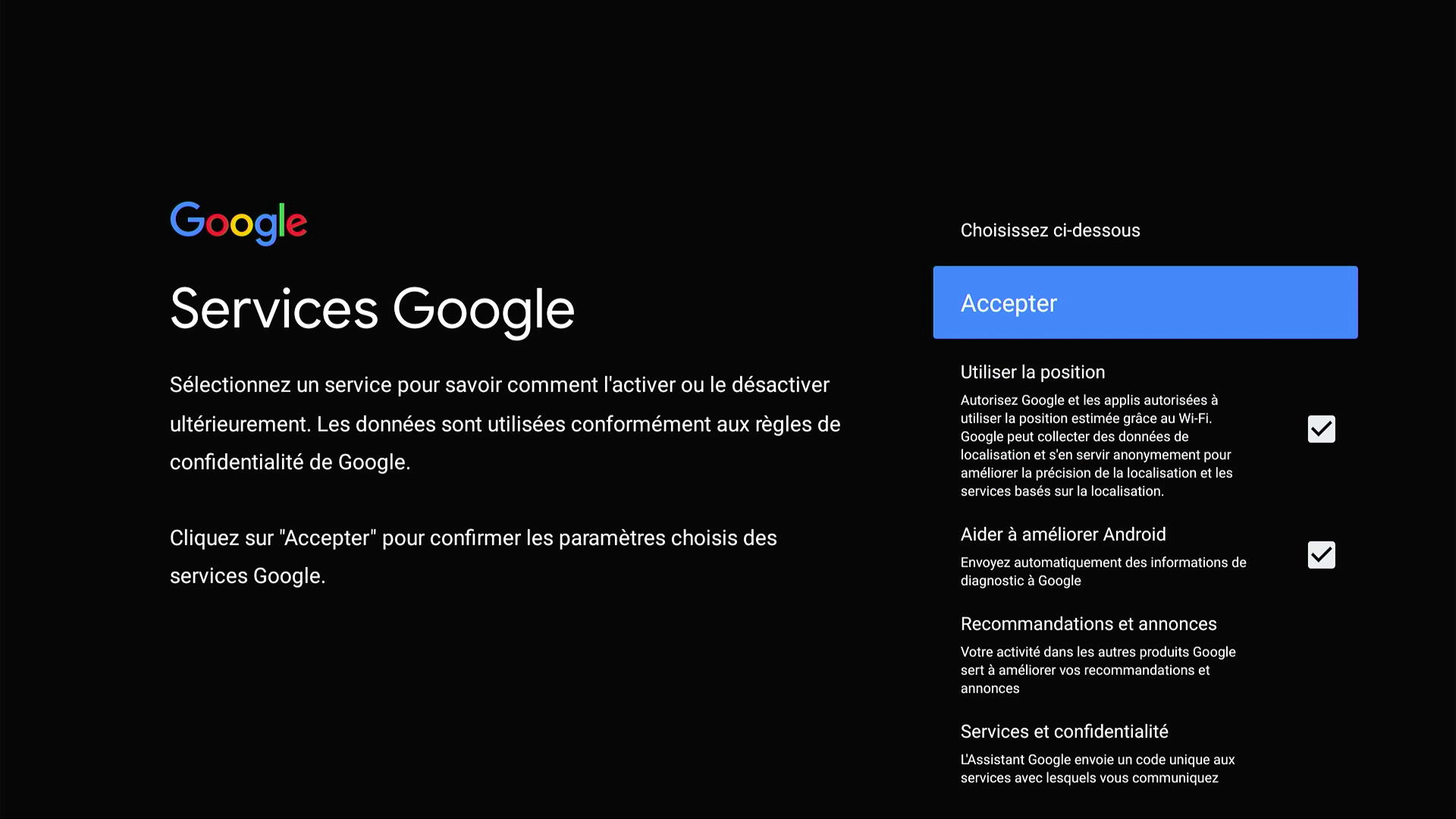
Vous êtes invité à consulter les différentes conditions d'utilisation et règles de confidentialité de Google en appuyant sur leurs boutons respectifs. Une fois fait, sélectionnez le bouton Accepter et validez avec  sur la télécommande.

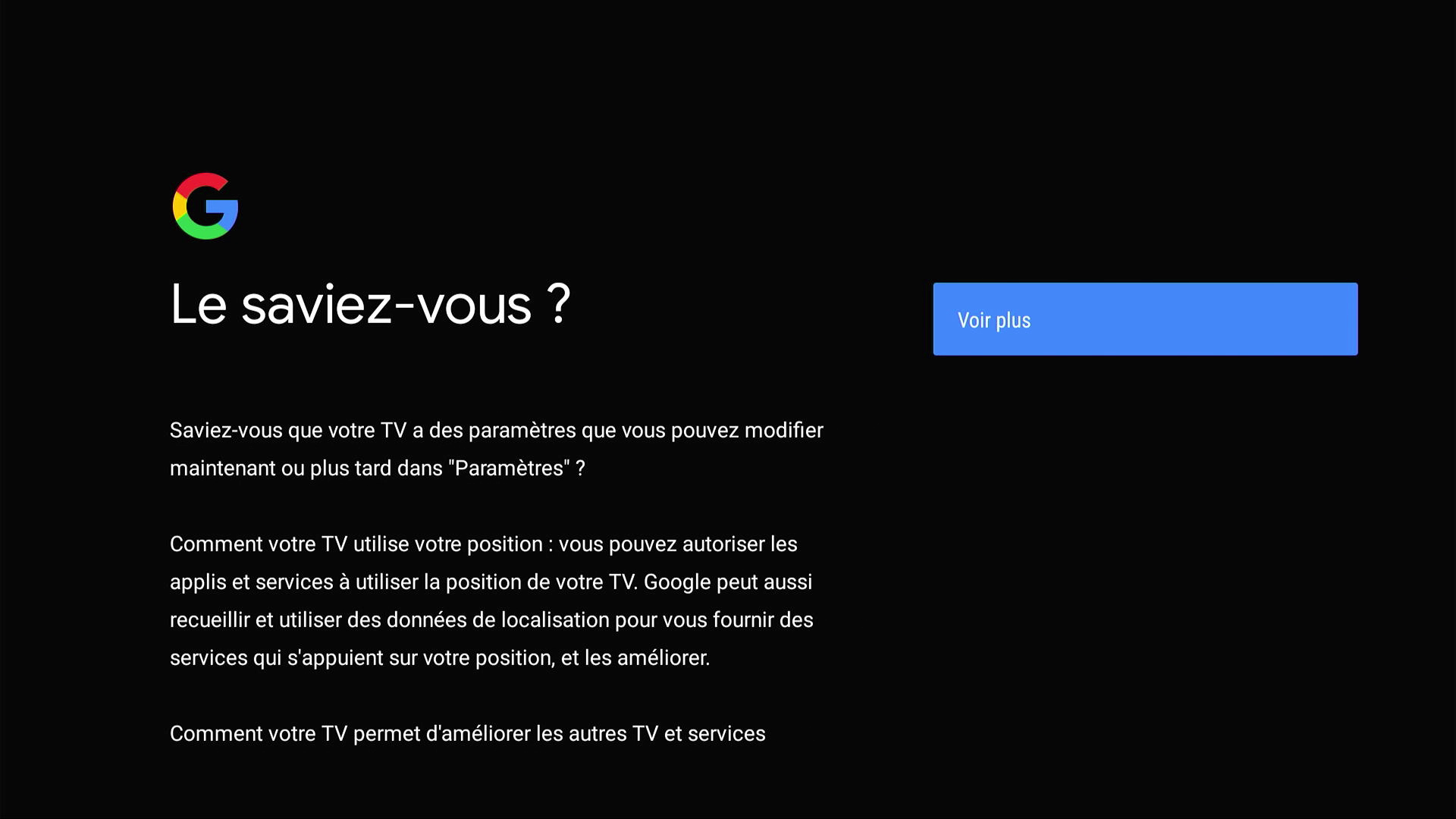
Prenez maintenant connaissance des informations relatives à l'utilisation des services de localisation et au programme d'amélioration d'Android TV. Appuyez sur Voir plus. Une fois les informations lues, appuyez sur .

Cochez ou décochez les cases présentées pour indiquer si vous souhaitez autoriser ou non les applications à utiliser votre position (localisation calculée sur la base de votre adresse IP) et si vous souhaitez ou non participer de façon automatisée et anonyme à l'amélioration d'Android TV. Une fois fait, appuyez sur Accepter pour continuer.

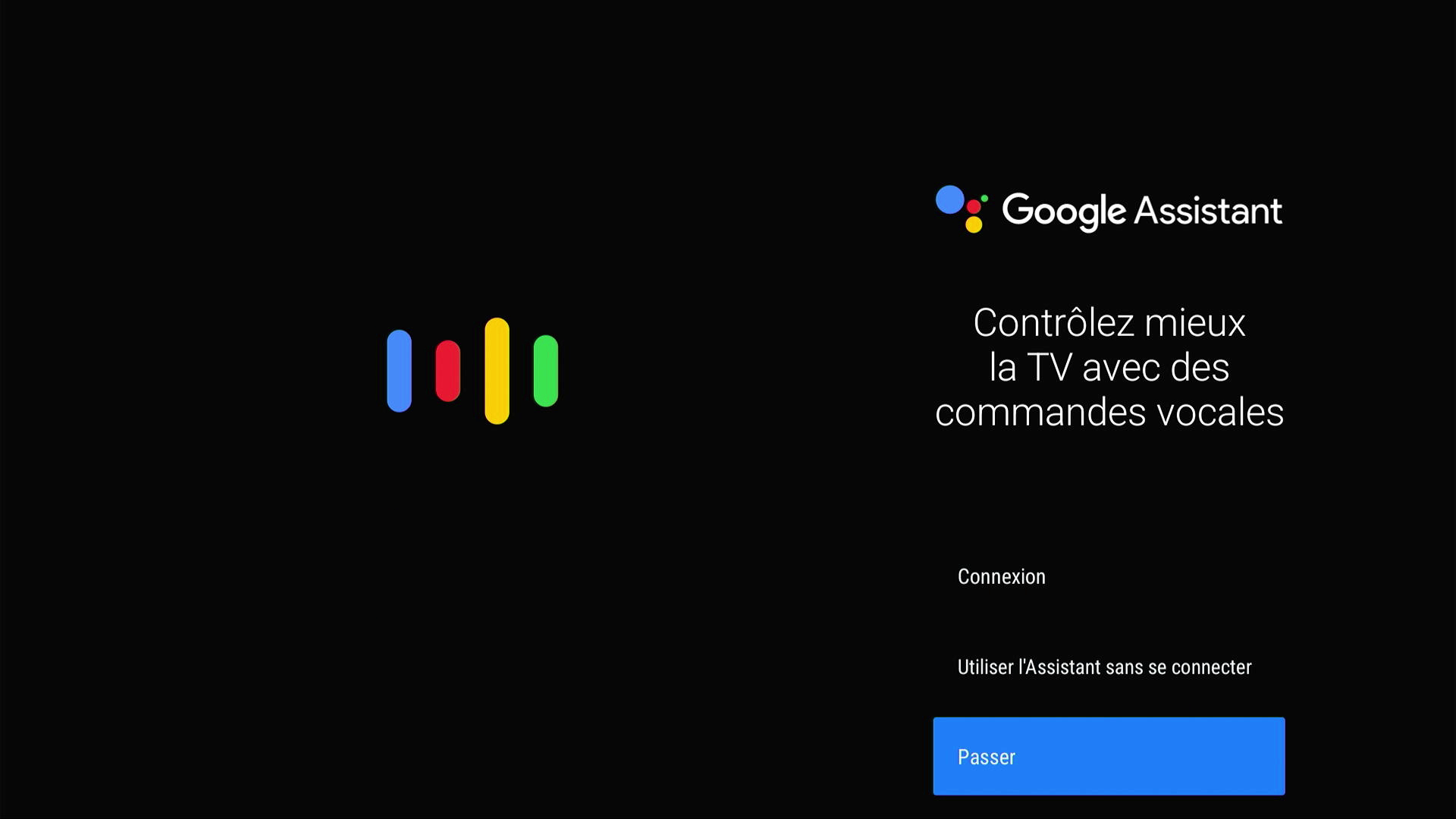
Passez, pour le moment, la proposition de connexion au service Google Assistant.

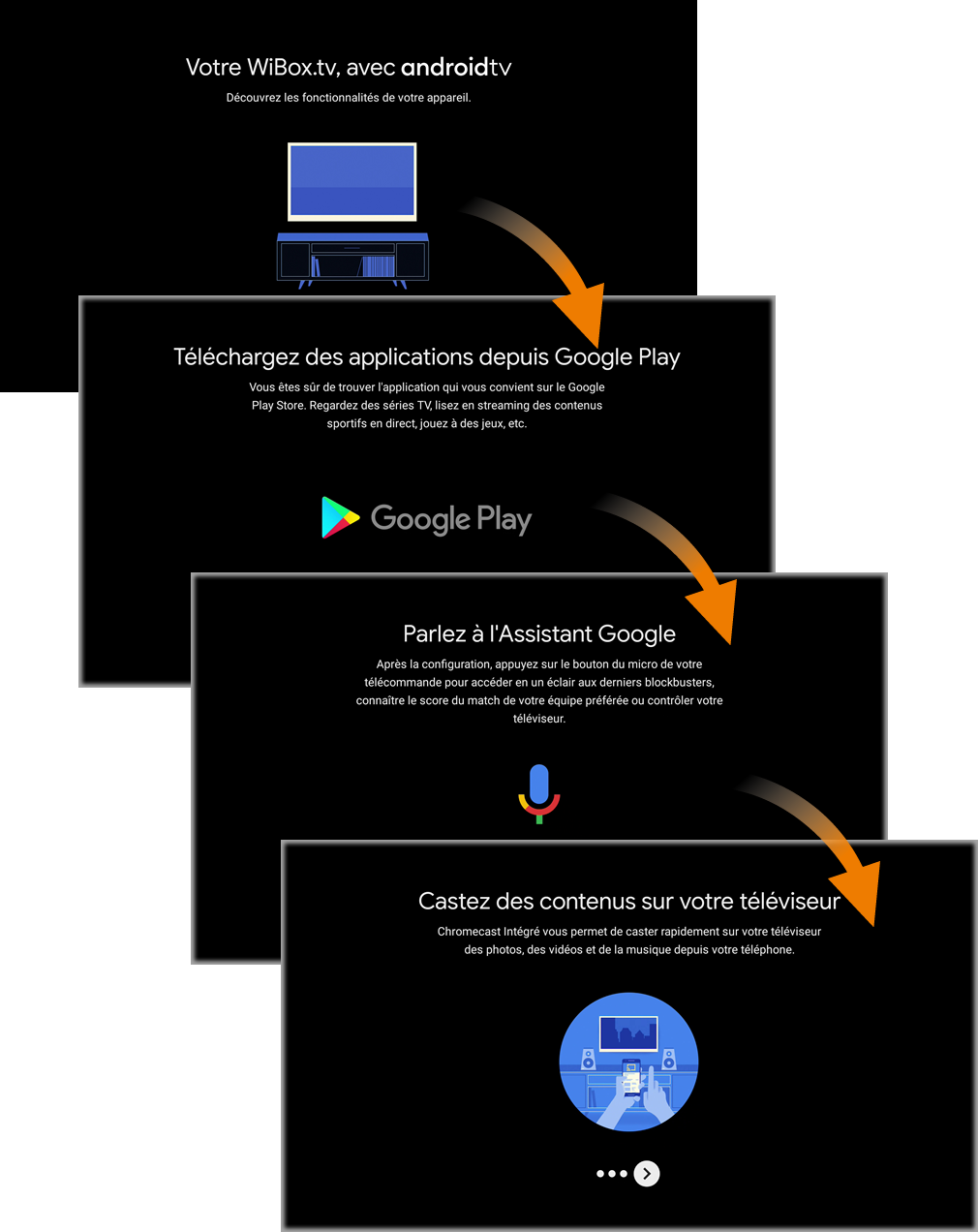
Le décodeur affiche enfin quelques écrans informatifs sur ses capacités. Appuyez sur  pour passer chaque écran.

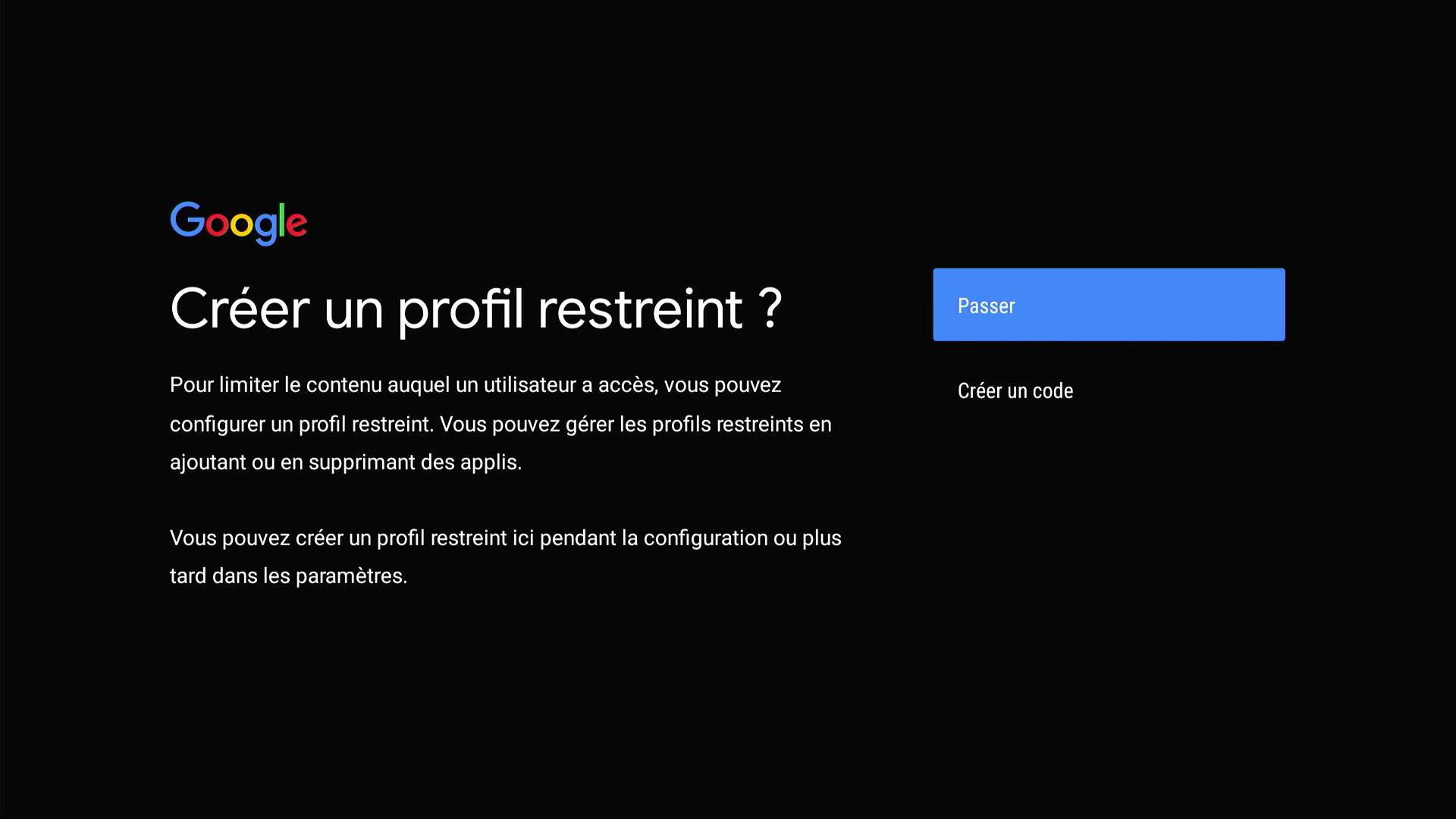
Enfin, passez la demande de création d'un profil restreint.

Configuration de l'appli WiBox.tv

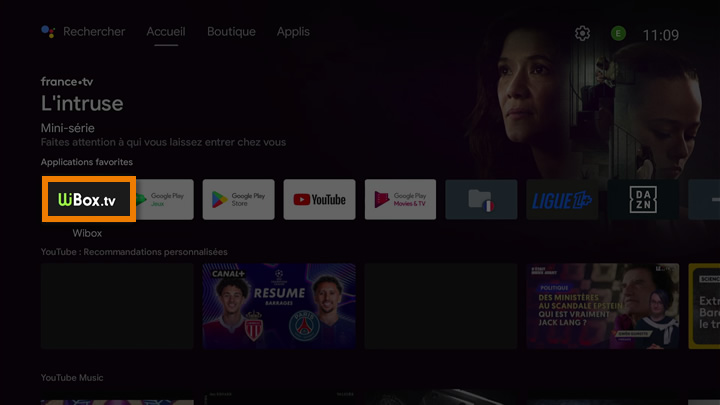
Appuyez sur l'icône de l'application WiBox.tv pour démarrer cette dernière.

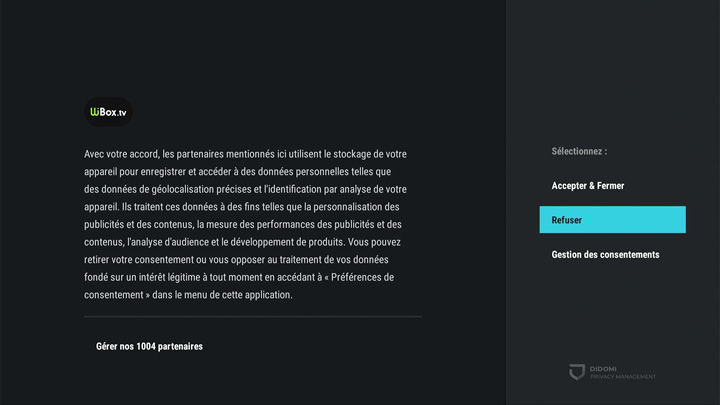
Un fenêtre s'affiche alors, vous proposant de partager certaines de vos données personnelles et techniques avec des partenaires fournisseurs de services. Vous pouvez tout à fait refuser sans qu’il y ait la moindre conséquence pour accéder à vos chaînes TV et services associés.

Appuyez sur le bouton Démarrer pour continuer. 

Une courte vidéo vous est alors présentée pour découvrir les principales fonctionnalités de votre application WiBox.tv.


Extraits de la vidéo

Configuration du code parental

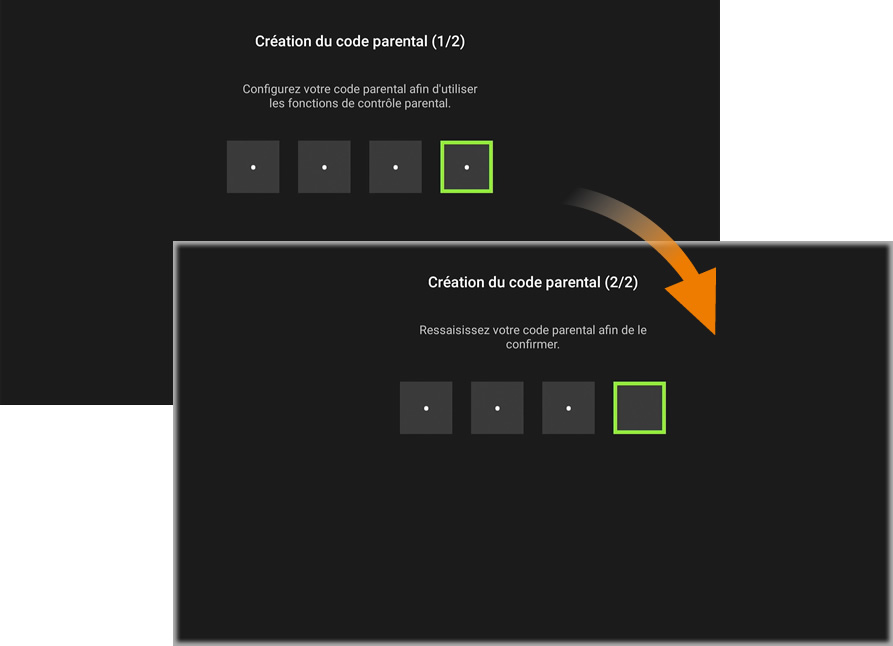
À l’aide de votre télécommande, saisissez un code de votre choix et confirmez-le en le saisissant de nouveau.

Ce code sera requis pour accéder aux contenus protégés par le contrôle parental, ainsi que pour protéger l'achat ou la location de contenus en VOD (Vidéo à la Demande).

Pour protéger, dès maintenant, vos enfants des contenus inappropriés, configurez le niveau de sécurité en consultant l'article Protection des mineurs : Modifier le niveau de contrôle parental.


Retrouvez les éléments de cet article dans votre guide d'installation du décodeur WiBox TV3.

Consultation : 116

Fichiers attachés
Lire également