Si le réseau Nordnet n’apparaît pas, consultez l’article "La liaison Wi-Fi ne fonctionne pas".
Windows 11 / mac OS / Android / iOS : Configurer la connexion Wi-Fi
Identifiant de l'article: 396
Dernière mise à jour: 21 août 2026
Cert article s'adresse aux abonnés Internet souhaitant connecter un appareil au réseau Wi-Fi de la NordnetBox.
Quel système d'exploitation est installé sur votre appareil ?
Se connecter au réseau Wi‑Fi de la NordnetBox
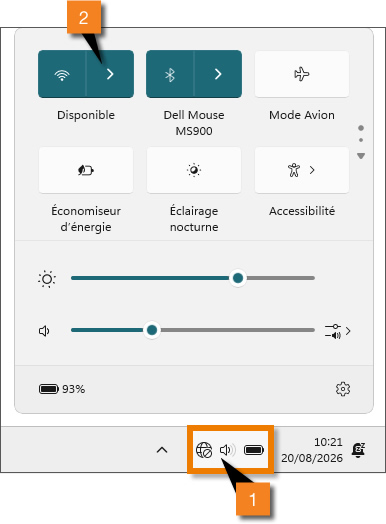
1. Cliquez sur l'icône du réseau (Wi-Fi, haut-parleur ou batterie) 1 dans le coin inférieur droit de la barre des tâches, sélectionnez le bouton pour afficher les réseaux disponibles 2, choisissez votre réseau, puis entrez votre mot de passe;
2. Si le Wi‑Fi est désactivé, activez-le.
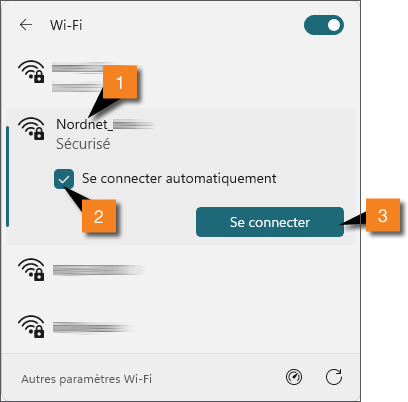
3. Dans la liste des réseaux disponibles, sélectionnez le réseau Wi‑Fi de votre NordnetBox 1. Son nom correspond au champ SSID indiqué sur l’étiquette située sous la NordnetBox. Il commence par : NORDNET-XXXX.
Cochez l'option "Se connecter automatiquement" 2 si vous souhaitez que votre ordinateur se reconnecte automatiquement à ce réseau lorsqu’il est à portée et cliquez sur Se connecter 3 .
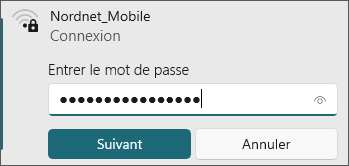
3. Saisissez le mot de passe, puis cliquez sur Suivant. La connexion se lance…
Le mot de passe est inscrit sur l’étiquette située sous la NordnetBox dans le champ Clé WPA ou Clé.
Il est nécessaire de saisir la clé de sécurité correspondant au nom du réseau sans fil (SSID) en respectant la casse et sans espace. Vous pouvez cliquer sur l’icône en forme d’œil pour afficher temporairement les caractères saisis et vérifier la clé.
.
La connexion s’effectue automatiquement après quelques instants. Si vous rencontrez une difficulté pour établir la connexion, consultez l'article La liaison Wi-Fi ne fonctionne pas.
Connexion par WPS (sans saisir la clé)
Si votre NordnetBox et votre ordinateur sont compatibles WPS, vous pouvez connecter l’ordinateur sans saisir la clé Wi‑Fi :
1. Appuyez et maintenez la touche WPS sur la NordnetBox pendant 3 secondes, le voyant Wi-Fi clignote.
2. Sélectionnez le réseau Wi‑Fi de votre NordnetBox sur votre ordinateur, puis cliquez sur Se connecter.
La connexion s’effectue automatiquement après quelques instants.
Le délai disponible pour connecter votre ordinateur peut varier selon le modèle de NordnetBox. Il est généralement compris entre 1 et 2 minutes après l’appui sur le bouton WPS
Si vous rencontrez une difficulté pour établir la connexion, consultez l'article La liaison Wi-Fi ne fonctionne pas.
Avant de commencer assurez-vous que le Wi-Fi est activé sur l'appareil.
1. Sur votre Mac, cliquez sur l'icône du réseau  dans la barre des menus,
2. Dans la liste des réseaux disponibles, sélectionnez le réseau Wi‑Fi de votre NordnetBox. Son nom correspond au champ SSID indiqué sur l’étiquette située sous la NordnetBox. Il commence par : NORDNET-XXXX.
3. Si le réseau auquel vous souhaitez vous connecter n’apparaît pas, cliquez sur « Autres réseaux » pour afficher les réseaux situés à proximité.
4. Saisissez le mot de passe, puis cliquez sur Se connecter.. La connexion se lance…
Le mot de passe est inscrit sur l’étiquette située sous la NordnetBox dans le champ Clé WPA ou Clé.
Il est nécessaire de saisir la clé de sécurité correspondant au nom du réseau sans fil (SSID) en respectant la casse et sans espace. Vous pouvez cocher la case « Afficher le mot de passe » pour afficher temporairement les caractères saisis et vérifier la clé.
Si vous rencontrez une difficulté pour établir la connexion, consultez l'article La liaison Wi-Fi ne fonctionne pas.
Avant de commencer assurez-vous que le Wi-Fi est activé sur le mobile.
1. Faites un appui long sur l'icone Wi-Fi ou ouvrez l'application Paramètres de votre appareil et appuyez sur Réseau et Internet > Internet. (ou selon le modèle directement Wi-Fi)
2. Dans la liste des réseaux disponibles, touchez le réseau Wi‑Fi de votre NordnetBox. Son nom correspond au champ SSID indiqué sur l’étiquette située sous la NordnetBox. Il commence par : NORDNET-XXXX.
3. Saisissez le mot de passe, puis cliquez sur Se connecter.. La connexion se lance…
Le mot de passe est inscrit sur l’étiquette située sous la NordnetBox dans le champ Clé WPA ou Clé.
Il est nécessaire de saisir la clé de sécurité correspondant au nom du réseau sans fil (SSID) en respectant la casse et sans espace. Vous pouvez cliquer sur l’icône en forme d’œil pour afficher temporairement les caractères saisis et vérifier la clé.
Si vous rencontrez une difficulté pour établir la connexion, consultez l'article La liaison Wi-Fi ne fonctionne pas.
1. Depuis votre écran d’accueil, accédez à Réglages, puis touchez Wi-Fi.
2. Appuyez sur Wi-Fi pour l’activer. Votre appareil recherche alors automatiquement les réseaux Wi-Fi disponibles.
3. Dans la liste des réseaux disponibles, touchez le réseau Wi‑Fi de votre NordnetBox. Son nom correspond au champ SSID indiqué sur l’étiquette située sous la NordnetBox. Il commence par : NORDNET-XXXX.
4. Saisissez le mot de passe, puis cliquez sur Se connecter.. La connexion se lance…
Le mot de passe est inscrit sur l’étiquette située sous la NordnetBox dans le champ Clé WPA ou Clé.
Il est nécessaire de saisir la clé de sécurité correspondant au nom du réseau sans fil (SSID) en respectant la casse et sans espace. Vous pouvez cliquer sur l’icône en forme d’œil pour afficher temporairement les caractères saisis et vérifier la clé.
Si vous rencontrez une difficulté pour établir la connexion, consultez l'article La liaison Wi-Fi ne fonctionne pas.

Consultation : 76637