Avant le test, fermez les applications et services susceptibles d’utiliser votre connexion : téléchargements, streaming, jeux en ligne, synchronisation cloud, etc.
La connexion Fibre est lente
Identifiant de l'article: 1000
Dernière mise à jour: 19 août 2026
Étapes pour diagnostiquer votre connexion
1. Effectuer un test de débit
Branchez un ordinateur directement au boîtier Fibre à l’aide d’un câble Ethernet,, puis réalisez un test de débit.
- Débit inférieur à 30 Mb/s :
- consultez l’état des services pour vérifier si un incident est en cours.
- Si aucun incident n’est signalé, contactez notre service technique en précisant la date, l’heure et le résultat du test.
- Débit supérieur à 30 Mb/s : le débit de votre connexion Fibre est correct. Le ralentissement provient probablement de votre installation, de vos équipements ou de votre réseau Wi-Fi. Passez à l’étape suivante.
2. Identifier l'équipement ou l'élément à l’origine du ralentissement
- Rebranchez la NordnetBox en suivant son guide d'installation,
- Reconnectez vos équipements un par un.
- Après chaque ajout, réalisez un nouveau test de débit.
- Si une baisse significative du débit apparaît après le raccordement d’un équipement, poursuivez le diagnostic sur cet appareil ou sur son mode de connexion.
Pendant les tests, fermez les applications gourmandes en bande passante, telles que les téléchargements, le streaming vidéo ou les jeux en ligne.
3. Optimiser votre mode de connexion
Connexion Ethernet
- Utilisez un câble Ethernet compatible avec le débit théorique de votre Fibre. Pour anticiper les évolutions de débit, privilégiez les câbles Catégorie 6 (10Gb/s) au minimum.
| Catégorie de câble | Débit max théorique |
|---|---|
| Catégorie 5 (A proscrire ) | 100 Mb/s |
| Catégorie 5E | 1 Gbit/s |
| Catégorie 6 (A privilégier) | 10 Gbit/s |
Lors des périodes de forte sollicitation du réseau, le débit peut être légèrement réduit. Ces périodes se situent généralement entre 11 h et 14 h, puis entre 17 h et minuit.
Connexion Wi-Fi
Les performances du Wi-Fi dépendent notamment :
- de l'emplacement de la NordnetBox
- de la norme Wi-Fi utilisée par l'adaptateur sans-fil
- des réglages du réseau Wi-Fi depuis votre NordnetBox
- la distance et obstacles entre l’appareil et la box. Pour améliorer la couverture de votre logement, consultez l'article Etendre le Wi-Fi dans toute votre maison
Normes Wi-Fi et débits théoriques
| Norme | Fréquence | Largeur de bande |
Débit max théorique* | Portée (sans obstacle) | |
|---|---|---|---|---|---|
| Wi-Fi 5 | 802.11ac | 5 Ghz | jusqu'à 160 MHz | Jusqu'à 2600 Mbits/s | ~20 m |
| Wi-Fi 6 | 802.11ax | 2.4 GHz / 5 GHz | jusqu'à 160 MHz | Jusqu'à 10 Gbit/s | ~35 m (5 GHz) / ~70 m (2.4 GHz) |
| Wi-Fi 6E | 802.11ax | 2.4 GHz / 5 GHz | jusqu'à 160 MHz | Jusqu'à 10 Gbit/s | ~35 m (5 GHz) / ~70 m (2.4 GHz) |
| Wi-Fi 7 |
802.11be |
2.4 GHz / 5 GHz / 6 GHz | jusqu'à 320 MHz | Jusqu’à 46 Gbit/s | ~35 m (5 GHz) / ~70 m (2.4 GHz) |
* Les débits indiqués sont théoriques. Les performances réelles dépendent notamment de l’équipement utilisé, de la distance, des obstacles, des interférences et du nombre d’appareils connectés.
Pour une expérience optimale, privilégiez une carte Wi-Fi compatible au minimum avec la norme Wi-Fi 6 (802.11ax).
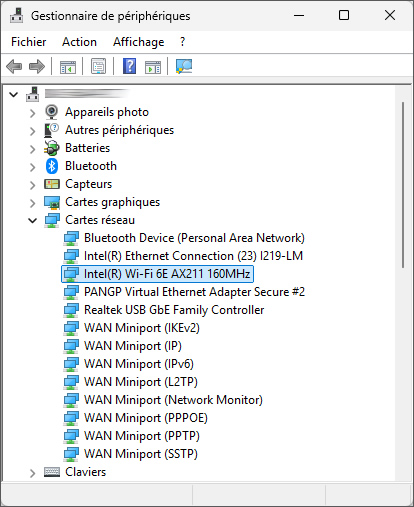
Vérifier les caractéristiques de votre adaptateur Wi-Fi sous Windows
1. Appuyez sur Windows + R,
2. Saisissez devmgmt.msc et validez.
3. Dans la rubrique carte réseau, repérez votre adapteur Wi-Fi.
4. La norme est parfois indiquée dans son intitulé. Si ce n’est pas le cas, relevez sa référence et recherchez ses caractéristiques sur le site du fabricant ou sur Internet.
5. Comparez les informations obtenues avec le tableau des normes un peu plus haut.
Ajustez la configuration Wi-Fi de la Nordnetbox
Depuis votre espace client., vous pouvez modifier certains paramètres Wi-Fi pour optimiser votre réseau. Avant toute modification, vérifiez la compatibilité de vos équipements sans-fil (cartes Wi-Fi, tablettes, mobiles, etc.). Certains appareils, tels que les aspirateurs robots, les caméras IP ou certains objets connectés, ne fonctionnent qu’avec le réseau 2,4 GHz.